1 · Der Hauptbildschirm im Überblick
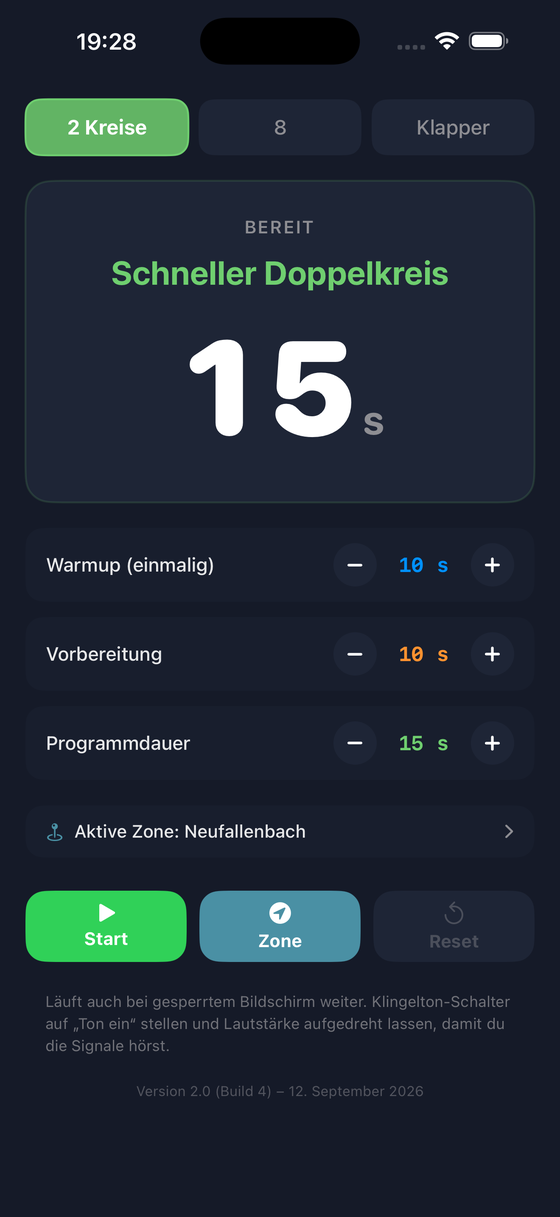
Von oben nach unten:
- Die drei Knöpfe zuoberst wählen das Übungsmuster.
- Die grosse Karte zeigt die aktuelle Phase, das gewählte Muster und die verbleibenden Sekunden. Im Zonen-Modus steht dort statt der Sekunden die Entfernung zur Zone.
- Die drei Zeilen darunter stellen Warmup, Vorbereitung und Programmdauer ein.
- Die Zeile „Aktive Zone“ zeigt die gewählte Zone und führt in die Zonenverwaltung.
- Start, Zone und Reset steuern den Ablauf.
- Zuunterst stehen der Hinweis zum Ton und die Versionsangabe.
2 · Übungsmuster wählen
Es stehen drei Muster bereit, jedes mit eigener Farbe und eigener Programmdauer: Schneller Doppelkreis, Schnelle 8 und Kreis mit Klapper.
Die Programmdauer wird pro Muster gemerkt. Stellst du für die Schnelle 8 zwanzig Sekunden ein und für den Kreis mit Klapper fünfunddreissig, bleiben beide Werte erhalten, wenn du zwischen den Mustern wechselst.
Vor dem Flug wählst du ein Muster. Eine Abfolge mehrerer Muster hintereinander gibt es bewusst nicht – im Flug willst du eine Sache üben, nicht einem Programm folgen.
3 · Zeiten einstellen
| Zeit | Bedeutung |
|---|---|
| Warmup | Läuft einmalig nach dem Start, bevor der erste Durchgang beginnt. Zeit, um in Ruhe an den Platz zu kommen, an dem du üben willst. |
| Vorbereitung | Läuft vor jedem Durchgang. Zeit, um den Schirm zu stabilisieren und sich auf die Übung einzustellen. Voreingestellt sind zehn Sekunden – der Wert stammt aus dem Flugtest, sieben waren zu knapp. |
| Programmdauer | Die eigentliche Übungszeit. Wird pro Muster gespeichert. |
Die Werte stellst du mit den Knöpfen für Minus und Plus ein. Solange ein Durchgang läuft oder die App auf die Zone wartet, sind die Felder gesperrt, damit du dich im Flug nicht verstellst.
Alle Einstellungen und das zuletzt gewählte Muster bleiben gespeichert. Nach einem Neustart der App findest du dein Training so vor, wie du es verlassen hast.
4 · Einen Durchgang starten
Ein Training läuft immer nach demselben Schema ab:
- Bereit – die App wartet auf dich.
- Warmup – einmalig, direkt nach dem Start.
- Vorbereitung – vor jedem Durchgang, mit Ansage des Musters.
- Programmdauer – die Übung selbst, mit Signal zu Beginn, zur Halbzeit und in den letzten drei Sekunden.
Nach der Programmdauer beginnt automatisch die nächste Vorbereitung, und der Durchgangszähler steigt. Das läuft so lange weiter, bis du auf Reset tippst. Der Reset-Knopf ist rot, solange etwas läuft – so siehst du im Flug auf einen Blick, womit du abbrichst.
5 · Zonen anlegen und verwalten
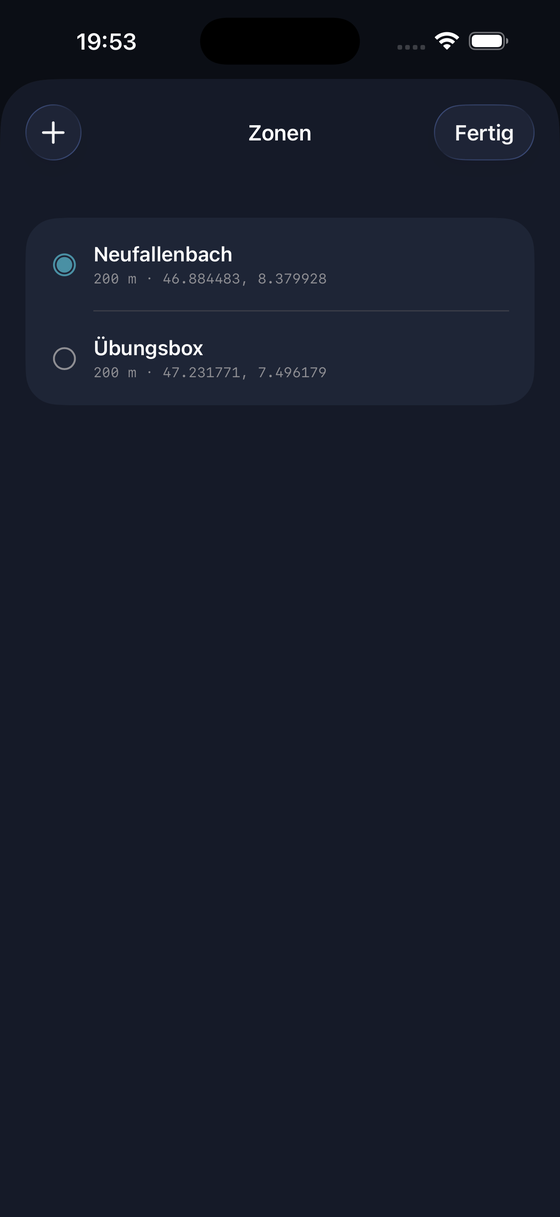
Eine Zone ist ein Kreis auf der Karte: ein Mittelpunkt aus Breite und Länge, dazu ein Radius. Erreicht dein Standort diesen Kreis, startet der Timer – sofern du ihn über den Knopf „Zone“ scharfgestellt hast.
Eine neue Zone anlegen
- Auf dem Hauptbildschirm die Zeile „Aktive Zone: …“ antippen.
- Oben links auf „+“ tippen.
- Einen Namen eingeben, zum Beispiel den Namen des Startplatzes.
- Die Koordinaten eintragen – oder „Aktuelle Position übernehmen“ wählen, wenn du vor Ort stehst.
- Den Radius einstellen. Voreingestellt sind 200 Meter, möglich sind ab 20 Meter.
- Mit „Sichern“ abschliessen.
Beim Übernehmen der aktuellen Position zeigt die App laufend die Ortungsgenauigkeit an. Warte, bis sie unter zehn Meter liegt. Nach dem Einschalten braucht das GPS dafür ein bis zwei Minuten. Setzt du die Zone mit einem groben Fix, liegt sie dauerhaft daneben.
Zonen bearbeiten und auswählen
- Antippen wählt die Zone als aktive Zone für den nächsten Flug.
- Nach links wischen löscht sie.
- Nach rechts wischen öffnet sie zum Bearbeiten.
Koordinaten werden in Dezimalgrad eingetragen, etwa 46.884483 und 8.379928. Ein Minus vor der Länge bedeutet westlich von Greenwich und ist in der Schweiz immer falsch.
6 · Automatisch starten lassen
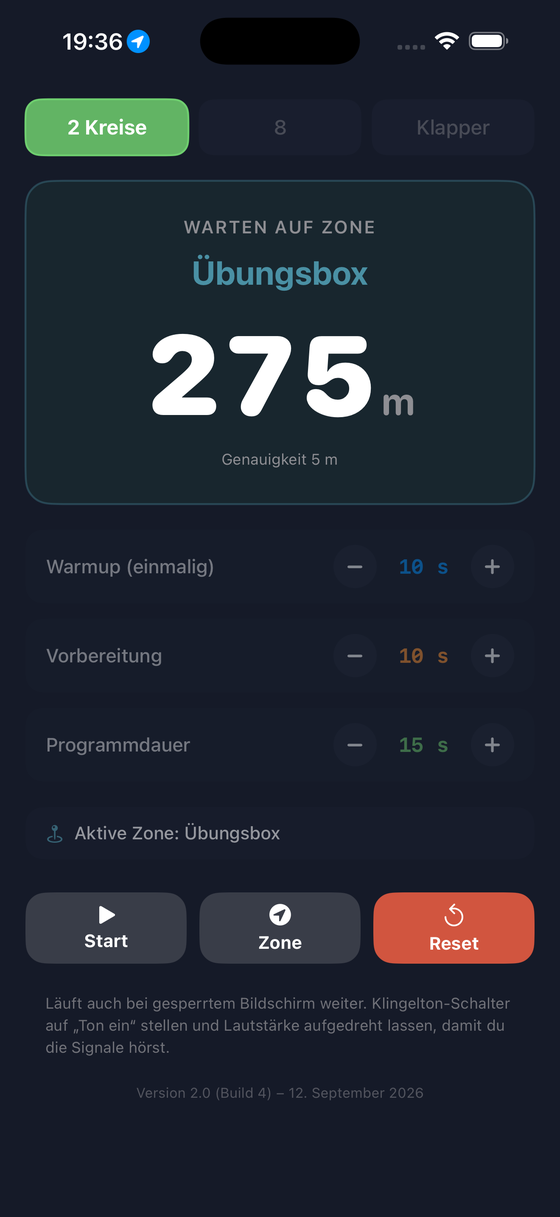
Wähle die gewünschte Zone als aktive Zone, stelle das Muster und die Zeiten ein und tippe dann auf „Zone“ statt auf „Start“. Ab jetzt wartet die App.
Die grosse Anzeige zeigt die Entfernung zum Mittelpunkt deiner Zone in Metern, sekündlich aktualisiert, darunter die aktuelle Ortungsgenauigkeit. Erreichst du die Zone, ertönt ein eigenes Signal, die App sagt „Einflug in die Zone“ und die Sequenz beginnt mit dem Warmup – genau wie beim manuellen Start.
Zwei Dinge sind dabei bewusst so gebaut:
- Die App wartet unbegrenzt. Es gibt keinen automatischen Abbruch nach einer bestimmten Zeit. Beenden tust du das Warten mit „Reset“.
- Nach dem Start ist Schluss mit GPS. Sobald der Timer läuft, fragt die App den Standort nicht mehr ab. Verlässt du die Zone und fliegst wieder hinein, löst das keinen zweiten Start aus.
Wenn der Start ausbleibt
- Ist die richtige Zone als aktive Zone gewählt?
- Stimmen die Koordinaten, insbesondere das Vorzeichen der Länge?
- Ist die angezeigte Genauigkeit schlechter als der Radius deiner Zone? Dann wartet die App bewusst weiter: Ein Fix, der ungenauer ist als die Zone gross ist, sagt über den Einflug nichts aus.
- Steht die Standortberechtigung auf „Beim Verwenden der App“? Zu prüfen unter Einstellungen → Paragliding Timer → Standort.
7 · Signale und Ansagen
Jeder Abschnitt hat sein eigenes Signal aus Ton und Vibration, damit du die Phasen ohne Hinsehen auseinanderhältst:
| Wann | Was du hörst und spürst |
|---|---|
| Start des Warmups | Signalton, leichte Vibration |
| Beginn der Vorbereitung | Signalton, danach die Ansage des Musters |
| Beginn der Programmdauer | Energischer Dreifachton, deutliche Vibration |
| Halbzeit der Programmdauer | Glockenton, mittlere Vibration |
| Letzte drei Sekunden | Countdown-Pieps |
| Ende des Durchgangs | Abschlusssignal |
| Einflug in die Zone | Eigenes Signal, danach die Ansage „Einflug in die Zone“ |
Sprachansagen
Zu Beginn jeder Vorbereitungszeit sagt die App an, was ansteht – etwa „Vorbereitung, Schnelle Acht“. Die Ansage kommt kurz nach dem Signalton, damit die Stimme nicht in den Ton hineinspricht.
Gesprochen wird über die Systemstimme deines iPhones. Ist eine deutsche Stimme installiert, wird diese verwendet. Die Ansagen hängen nicht am Klingelton-Schalter und sind auch dann hörbar, wenn das Gerät stummgeschaltet ist.
8 · Betrieb in der Tasche
Die App ist dafür gebaut, während des Trainings nicht bedient zu werden. Timer, Signale und Ansagen laufen weiter, wenn der Bildschirm gesperrt ist und das iPhone in der Tasche steckt.
- Klingelton-Schalter auf „Ton ein“ und Lautstärke aufgedreht, sonst hörst du die Signaltöne nicht.
- Die App nicht aus dem App-Umschalter wischen. Beendet kann sie nichts mehr abspielen.
- Läuft Musik oder eine andere App mit Ton, wird diese während der Signale kurz leiser gestellt.
9 · Standort und Datenschutz
Den Standort braucht die App allein für den Zonenstart. Der Vergleich zwischen deiner Position und dem Mittelpunkt der Zone findet vollständig auf dem Gerät statt.
- Es wird nichts gespeichert, nichts protokolliert und nichts übermittelt.
- Die App hat keine Netzwerkfunktion und arbeitet vollständig offline.
- Verlangt wird nur „Beim Verwenden der App“, nicht „Immer“.
- Ohne Standortfreigabe funktioniert alles ausser dem Zonenstart unverändert.
Die vollständige Datenschutzerklärung steht auf einer eigenen Seite.
10 · Was die App nicht leistet
Paragliding Timer ist ein privates Trainingshilfsmittel zum getakteten Üben von Bewegungsmustern. Die App ersetzt keine Fluglehrer-Anleitung, kein Sicherheitstraining (SIV) und keine offizielle Prüfungsvorbereitung. Übe neue Manöver ausschliesslich im Rahmen einer qualifizierten Ausbildung unter fachkundiger Anleitung.
Fragen, die hier nicht beantwortet sind, beantwortet die Support-Seite – oder du schreibst mir direkt.